Tampilkan postingan dengan label AImDev. Tampilkan semua postingan

Belajar Flutter : Widget, Material Design

Add Comment

Belajar Flutter : Widget, Material Design - Karena kebetulan kantor tempat bekerja akan segera berpindah dari cordova ke flutter jadi dalam waktu beberapa waktu kedepan saya akan mencoba membuat catatan kecil untuk dokumentasi pribadi tentang belajar flutter versi AImDev. Sumber referensi belajar akan tetap dituliskan agar teman-teman dapat tetap mempelajarinya secara lengkap.

Widget on Flutter

Pada saat kita membuat UI di flutter sebenarnya yang kita lakukan adalah menyusun kumpulan widget-widget sehingga membentuk wujud seperti yang kita kehendaki.

Karena (hampir) semua komponen User Interface yang ada di flutter adalah suatu widget, dari mulai komponen yang terlihat seperti Text, Button, hingga komponen yang tidak kasat mata seperti halnya Center, Coloum dan Row.

Widget dari Material Design

Tampilan yang digunakan adalah dengan material design, kalian bisa melihat dokumentasinya di situs resmi flutter https://docs.flutter.dev/development/ui/widgets/material

Untuk contoh sederhana penerapan dari material design silakan bisa dengan membuka situs sumber yang di tuliskan pada bagian bawah artikel ini.

Dalam suatu widget akan terdapat beberapa parameter yang dimilikinya. Sebagai contoh terdapat widget Scaffold yang memiliki beberapa parameter, diantaranya seperti appBar, body, floatingActionButton dan lain sebagainya yang bisa anda liat disini https://api.flutter.dev/flutter/material/Scaffold-class.html.

Sebagai penjabaran agar lebih mudah, widget Scaffold memiliki parameter floatingActionButton. Argumen atau atribut floatingActionButton yang dituliskan dalam class Scaffold sendiri berisi widget dari class FloatingActionButton.

Sekian untuk hari ini untuk sedikit dokumentasi dari belajar flutter tentang widget dan material design. Semoga bermanfaat :)

sumber :  https://jagongoding.com/android/flutter/dasar/hello-world/

Cara membuat aplikasi android dengan cordova dan framework7 Part 4 - add npm, rss reader

Add Comment

Cara membuat aplikasi android dengan cordova dan framework7 Part 4 - selamat siang, sekarang hari minggu dan mulai panas jadi mungkin kita akan singkat saja untuk lanjutan dari cara membuat aplikasi android dengan cordova dan framework7. 

Karena aplikasi yang sekarang sedang dikembangkan adalah aplikasi untuk membaca rss maka kita akan membahas sedikit tentang plugin rss reader yang ada di cordova yakni cordova-plugin-feedreader. Cara installnya kamu cukup baca saja semua ada didokumentasinya (link sumber ada dibawah) atau bisa juga poin dibawah ini

  • cordova plugin add https://github.com/shuhailshuvo/cordova-plugin-feedreader.git (run pada root)
  • FeedReader.read(url, successFunction, errorFunction) (untuk membaca rss)

sebelumnya kamu perlu menginstall package jquery terlebih dahulu yak karena memang plugin tersebut sebenarnya menggunakan jquery.

  • npm i jquery (di root)
  • kemudian import tambahkan jquery cordova framework7 pada main.js

Tapi untuk plugin feedreader ini memiliki keterbatasan yakni item yang diambil terkadang tidak sesuai dengan tag yang ada dalam xml hasil membaca rss. Jadi disini saya mengambil kode dalam plugin tersebut yang digunakan untuk membaca rss dan mengambil item sesuai kebutuhan. Dan saya akhirnya meremove plugin tersebut hehe.

Namun dalam melakukan request dalam membaca rss kamu akan menemui error ERR_CLEARTEXT_NOT_PERMITTED yang bisa kamu fixed dengan menginstall plugin cordova-plugin-enable-cleartext-traffic. caranya seperti dibawah ini

  • cordova plugin add cordova-plugin-enable-cleartext-traffic (run di root)

Yak mungkin itu saja untuk catatan kali ini semoga bermanfaat gaes.

sumber : 

https://github.com/shuhailshuvo/cordova-plugin-feedreader
https://forum.framework7.io/t/f7-v5-how-to-include-jquery/8380/3
https://www.npmjs.com/package/cordova-plugin-enable-cleartext-traffic

Cara membuat aplikasi android dengan cordova dan framework7 Part 3 - Change icon, Insert Assets dan routing

Add Comment

Cara membuat aplikasi android dengan cordova dan framework7 Part 3 - Selamat pagi teman-teman ku, hari ini kita masih akan melanjutkan proses pembuatan aplikasi android dengan cordova x framework7. Setelah kita bisa membuild aplikasi dalam bentuk apk dan bundle agar bisa di install dalam virtual device maupun device android secara langsung yang telah kita pelajari dalam part sebelumnya. Kali ini kita akan mencoba untuk memasukan komponen-komponen yang kecil-kecil tapi perlu contohnya seperti assets. Baiklah yuk langsung saja.

Sebelum menambahkan assets dalam aplikasi, kita perlu untuk menambahkan icon terlebih dahulu karena kalau tidak icon aplikasi yang kita build akan diberikan gambar default dari cordova. kira-kira seperti dibawah ini.

Baca juga : Cara membuat aplikasi android dengan cordova dan framework7 Part 2 - build android, create keystore

Change Icon

Kali ini kita akan mencoba mnggantinya dengan gambar yang sudah kita buat di canva. Jangan lupa untuk menjernihkannya melalui aplikasi remini, hilangkan background melalui remove bg online, lalu mengompress ukurannya melalui tinypng.

  • masukan asset dalam direktori root > res  > icon.png
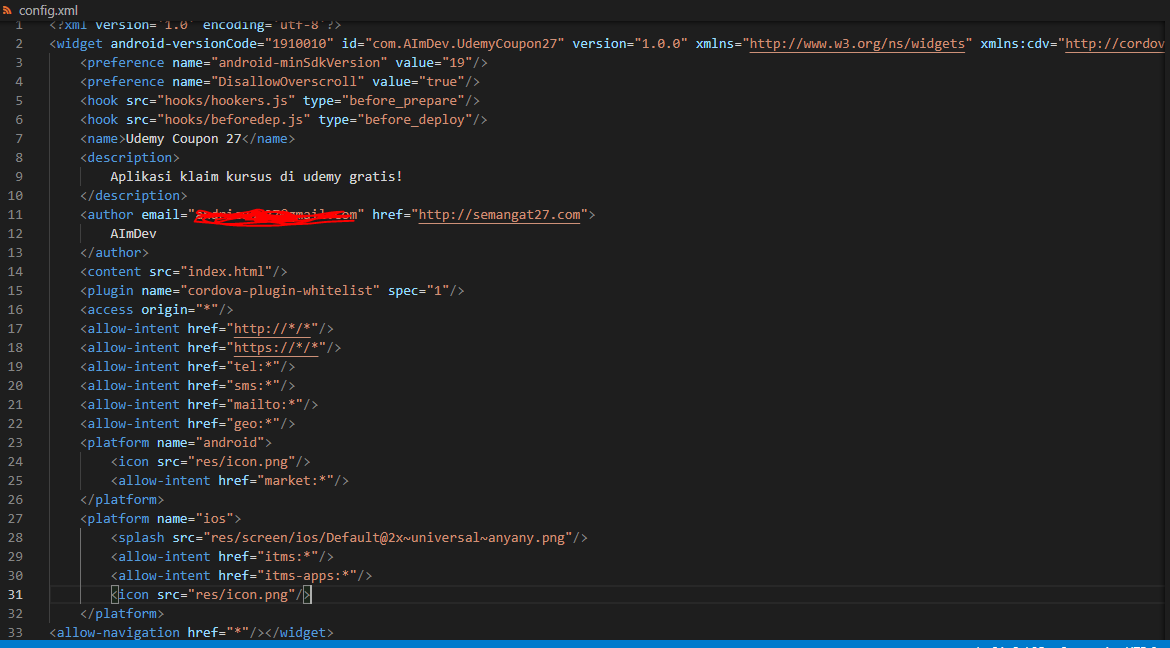
  • insert kode <icon src="res/icon.png"/> dalam file config.xml
  • cordova build android (di root untuk build ulang apk nya)

Lebih jelasnya silakan perhatikan gambar dibawah ini. Oya kamu juga bisa mengganti setiap deskripsi sesuai kebutuhanmu seperti dalam tag <description> <author> .

Untuk perubahannya silakan perhatikan gambar dibawah ini, saya menggunakan icon dengan kombinasi warna hitam dan #A435F0.

Insert Assets

Selanjutnya kita akan mencoba untuk menginsert assets image untuk bisa dipanggil dalam file vue yang nantinya akan sebagai page. Disini saya membuat satu page bernama splash-screen.vue sebagai tampilan awal ketika membuka aplikasi, saya juga bedakan direktorinya dari direktori default yang ada dalam root/src/assets/vue/pages.

  • buat direktori uc di root/src/assets/vue/uc
  • buat file splash-screen.vue dalam uc (first page on flow)
  • buat file main-page.vue dalam uc (show after first page)

// splash-screen.vue
<template>
  <f7-page @page:init='initPage()'>
    <div class='icon' @click='$f7router.navigate("/main-page/", { transition: "f7-flip" })'>
      <img src='static/icon.png'>
    </div>
  </f7-page>
</template>
<script>
let self

export default {
  components: {},
  created(){
    self = this
  },
  methods: {
    initPage(){
      setTimeout(function(){
        self.$f7.views.main.router.navigate('/main-page/', { transition: 'f7-circle' })
      }, 500)
    },
  }
};
</script>
<style scoped>
.icon{
  position: relative;
  height: 100%;
  background-color: #EDEDEB;
}
.icon img{
  width: 100px;
  height: 100px;
  position: absolute;
  top: 50%;
  left: 50%;
  transform: translate(-50%, -50%);
  border-radius: 26px;
}
</style>

// main-page.vue
<template>
  <f7-page>
    <f7-navbar class='main-navbar'>
      <f7-nav-left>
        <img class='main-icon' src='static/icon.png'>
      </f7-nav-left>
    </f7-navbar>
  </f7-page>
</template>
<script>

</script>
<style scoped>
  .main-icon{
    height: 35px;
    margin-left: 5px;
    border-radius: 100%;
    background: white;
  }
</style>
<style>
  .main-navbar .navbar-bg{
    background: #A435F0 !important;
  }
</style>

kira-kira seperti diatas coding untuk masing-masing filenya. Dalam coding bisa dilihat ada kode untuk menampilkan image <img class='main-icon' src='static/icon.png'>.

  • Letakan assets file dalam root/src/static

Dalam template framework7 yang kita gunakan dalam cordova ini, setiap file yang akan kita insert harus dimasukan dalam direktori static yang lengkapnya seperti ini root/src/static yang setelah dibuild baik dalam web atau android akan masuk dalam root/www/static. Harus dari src karena jika langsung ke dalam www file tersebut akan langsung terhapus.

Routing

Berhubung diatas kita membuat 2 file maka dibutuhkan router path untuk menghubungkannya yang bisa kita buat dalam routes.js. Oya karena path awal dalam sebuah domain ada '/' maka kalian harus targetkan file untuk first page kalian di path tersebut. Jika kalian buka routes.js pertama kali dari template framework yang sekarang digunakan maka path '/' akan mengarah pada file home.vue

  • Buka file routes.js
  • Ganti target path '/' ke first page yang sudah dibuat
  • Buat path sesuai keinginan (contoh ada pada koding dibawah)
  • Gunakan kode $f7router.navigate atau self.$f7.views.main.router.navigate untuk navigasi ke path yang telah dibuat.

// routes.js
// self edit start
import Home from './assets/vue/uc/splash-screen.vue';
import MainPage from './assets/vue/uc/main-page.vue';
// self edit end


// ------  default template -------
// import Home from './assets/vue/pages/home.vue';
import AboutPage from './assets/vue/pages/about.vue';
import FormPage from './assets/vue/pages/form.vue';
import DynamicRoutePage from './assets/vue/pages/dynamic-route.vue';

import PanelLeftPage from './assets/vue/pages/panel-left.vue';
import ColorThemes from './assets/vue/pages/color-themes.vue';
import Chat from './assets/vue/pages/chat.vue';
import Vuex from './assets/vue/pages/vuex.vue';

export default [
  // self edit start
  {
    path: '/',
    component: Home
  },
  {
    path: '/main-page/',
    component: MainPage
  },
  // self edit end
  // ------- default template ---------
  {
    path: '/about/',
    component: AboutPage
  },
  {
    path: '/form/',
    component: FormPage
  },
  {
    path: '/dynamic-route/blog/:blogId/post/:postId/',
    component: DynamicRoutePage
  },
  {
    path: '/panel-left/',
    component: PanelLeftPage
  },
  {
    path: '/color-themes/',
    component: ColorThemes
  },
  {
    path: '/chat/',
    component: Chat
  },
  {
    path: '/vuex/',
    component: Vuex
  },
];

Yak mungkin itu saja untuk dokumentasi kali ini semoga bermanfaat.

sumber : https://pinetools.com/syntax-highlighter

Cara membuat aplikasi android dengan cordova dan framework7 Part 2 - build android, create keystore

Add Comment

Cara membuat aplikasi android dengan cordova dan framework7 Part 2 - Selamat pagi para pembaca setia semangat27.com, kali ini kita akan melanjutkan proses development aplikasi android dengan menggunakan cordova yang berkolaborasi dengan framework7. Namun untuk pembahasan kali ini kita akan berfokus pada membuildnya dalam perangkat android baik dengan emulator maupun langsung di install dalam perangkat android. Baik yang versi debug maupun versi release unsigned dan signed, versi aab nya juga nanti kita akan coba buat.

Baca juga : Cara membuat aplikasi android dengan cordova dan framework7 Part 1 - Instal cordova, create project with template framework7, run on browser

Setelah menambah plaform browser, kali ini kita akan menambah platform androidnya dengan cara seperti dibawah ini.

  • cordova platform add android

Selanjutkan kita akan mencoba untuk menjalankannya melalui virtual devices yang ada dalam android studio, untuk tahapannya seperti dibawah ini. Jangan lupa untuk menginstall android studio terlebih dahulu ya.

  • Buka android studio > Configure > AVD Manager > Launch Emulator
  • cordova run android (dalam root tempat projek berada)

Sedangkan untuk membuat debug.apk kamu bisa melakukannya dengan cara sebagai berikut

  • cordova build android
  • root > platforms > android > app > build > outputs > apk > debug > app-debug.apk (Lokasi file)

Dan untuk membuat release.apk bisa dilakukan melaui cara seperti ini

  • cordova build android --release
  • root > platforms > android > app > build > outputs > apk > release> app-release-unsigned.apk (Lokasi file)

Jika kamu ingin menandatangani apk tersebut, maka kamu membutuhkan keystore. Caranya silakan simak dibawah ini dengan sebelumnya menginstal Jre Java

  • buka gitbash (run as administrator)
  • cd "/c/Program Files/Java/jre1.8.0_291/bin/"
  • ./keytool -genkey -alias mypassword -keyalg RSA atau
  • ./keytool -genkey -keystore mypassword -alias mypassword -keyalg RSA
  • c/Users/Andri/.keystore

Pindahkan keystore ke direktori platform android agar lebih mudah (root/platforms/android/mypassword.keystore). Lalu lakukan serangkaian proses untuk menandataganinya.

  • jarsigner -verbose -keystore platforms/android/mypassword.keystore platforms/android/app/build/outputs/apk/release/app-release-unsigned.apk mypassword
  • jika diminta memasukan password makan ketikan mypassword
  • jarsigner -verify platforms/android/app/build/outputs/apk/release/app-release-unsigned.apk
  • zipalign -v 4 platforms/android/app/build/outputs/apk/release/app-release-unsigned.apk platforms/android/app/build/outputs/apk/release/app-release-signed.apk
  • root > platforms > android > app > build > outputs > apk > release> app-release-signed.apk (Lokasi file)

mungkin itu saja untuk kali ini, silakan kalian coba dulu install versi debug dan release di hp kalian. Khusus versi debug kalian bisa melakukan debugging melalui inspect di browser chrome dengan :

  • menancapkan device melalui usb > buka chrome > ketika di url chrome://inspect/#devices
untuk versi release kalian tidak bisa melakukannya namun versi rilis yang sudah di signed dapat kalian upload di google play.

Selain itu, kamu bisa juga membuildnya dalam bundle aab. Cara hampir mirip dengan apk release karena perlu ditanda tangani juga, namun untuk versi bundle akan lebih ringkas ketika diuplod ke google play. Dimana setiap perangkat yang mendownloadnya akan disesuaikan kebutuhan komponen penyusu apps nya seperti 64bit atau 32bit sehingga ukuran aplikasi lebih sesuai dan ringkas.
  • cordova build android --release -- --packageType=bundle (dalam root)
  • jarsigner -verbose -keystore platforms/android/mypassword.keystore platforms/android/app/build/outputs/bundle/release/app-release.aab mypassword
  • jarsigner -verify platforms/android/app/build/outputs/bundle/release/app-release.aab
  • zipalign -v 4 platforms/android/app/build/outputs/bundle/release/app-release.aab platforms/android/app/build/outputs/bundle/release/app-release-signed.aab
Ya itulah dia untuk part 2 ini dalam pembuatan aplikasi dengan cordova x framework7 semoga bermanfaat

Baca juga : Cara membuat aplikasi android dengan cordova dan framework7 Part 3 - Change icon, Insert Assets dan routing

sumber : https://www.tiktok.com/@andriimanudin27

Cara membuat aplikasi android dengan cordova dan framework7 Part 1 - Instal cordova, create project with template framework7, run on browser

Add Comment

Cara membuat aplikasi android dengan cordova dan framework7 Part 1 - Selamat pagi, kali ini penulis akan mendokumentasikan proses dalam membuat aplikasi menggunakan cordova dan framework7. Dengan menggunakan pengetahuan dalam frontend development kita dapat membangun sebuah aplikasi android dengan teknologi hybrid yang ada dalam cordova. Hayu langsung saja kita mulai.

Pertama kita perlu menginstal cordova dan framework7 secara global. Disni saya menggunakan gitbash

  • npm install -g cordova
  • npm install -g framework7-cli

Selanjutkan kita akan menggunakan template untuk membuat projectnya. Langsung kita ketika perintah untuk membuat starter template project cordova x framework7

  • cordova create <nama folder> [id aplikasi] [nama aplikasi] --template cordova-template-framework7-vue-webpack

Silakan tentukan nama folder, id aplikasi dan nama aplikasi sendiri. Masukan dalam tanda petik jika terdapat karakter spasi dalam penamaan. Sebagai contoh saya menuliskannya seperti dibawah ini

  • cordova create 'Udemy Coupon 27' com.AImDev.UdemyCoupon27 'Udemy Coupon 27' --template cordova-template-framework7-vue-webpack

Setelah berhasil dibuat, sekarang kita akan masuk kedalam direktori projek nya. 

  • cd Udemy\ Coupon\ 27/

Dalam direktoru tersebut kita akan membuat platform browser agar bisa dijalankan dibrowser karena dalam pengembangannya tidak mungkin akan langsung kita jalankan dalam emulator terlebih jika laptopmu kentang. aepi sebelumnya kita perlu melakukan npm install agar kebutuhan package dalam template terpenuhi juga dalam direktori tempat kita membuat projeknya.

  • npm i
  • cordova platform add browser

Tambahkan kode dibawah ini dalam file package.json


sekarang projek yang telah anda buat sudah bisa di jalankan dalam browser. Dari sinilah proses development akan dimulai.

sumber : 

https://www.petanikode.com/cordova/
https://medium.com/js-dojo/build-an-e-commerce-mobile-app-with-framework7-vue-vuex-and-cordova-7cf385de015d